понедельник, 19 октября 2009 г.

Как убрать строку "Подписаться на: Сообщения (Atom)" внизу блога.

Где-то месяц с лишним назад автор блога Boneshakers.ru, с которым мы случайно познакомились катаясь на велосипедах, спрашивал меня о том, как удалить строку "Подписаться на: Сообщения (Atom)" внизу блога.
Ведь многие из нас и так ставят ссылку на свою rss-ленту в FeedBurner где-нибудь в начале блога, и внизу ссылка уже не нужна. К тому же некоторым может показаться что она не вписывается в дизайн.

Сделать это, как оказалось, довольно просто.
Помните, мы с вами удаляли navbar? Вот это очень похоже.
Надо тоже вставить маленькую строку в код.
Когда мы удаляли navbar - мы вставляли строку прямо над словами "/* Variable definitions" или, в случае другого шаблона, над "GENERIC STYLE". На всякий случай - те же скриншоты этих двух случаев:

 
Так вот, в данном случае строку надо вставить точно там же.
Я поставил её сразу после строки для скрытия navbar-а (#navbar-iframe.......)
А строку надо вставить эту:

.feed-links {display: none; }

После этого ненужная нам ссылка внизу блога исчезнет.

По мотивам поста Aasthedonutturns.

вторник, 15 сентября 2009 г.

Вставить кат в нестандартный шаблон и настроить его.

Вчера наблюдал странный глюк из-за нового ката: после того, как я вставил его в пост сайдбар почему-то вниз. Как только убрал тег <!-- more --> всё вернулось на свои места.
Сегодня попробовал снова - и в этот раз вроде всё в порядке. Странно...
Кстати, тем у кого стоят нестандартные шаблоны - надо самостоятельно добавить в код пару строк, чтобы кат заработал и у них. (Как обычно на всякий случай сохраняем перед этим свой существующий шаблон).
В режиме html-коде блога нажимаем "расширить шаблоны виджета". Ищем строку <data:post.body/&gt;
Вставляем после неё код:

<b:if cond='data:post.hasJumpLink'>
<div class='jump-link'>
<a expr:href='data:post.url + "#more"'><data:post.jumpText/></a>
</div>
</b:if >

Сохраняем, готово.

Кроме того, что можно заменить надпись "далее" на что-нибудь другое, можно также настроить шрифт и положение этой надписи на странице. Мне, к примеру, нравится, когда она не в левом углу сообщения, а в правом, и выделена жирным шрифтом.
Для этого я добавил в html-шаблоне теги, выделенные ниже синим:

<b:if cond='data:post.hasJumpLink'>
      <div class='jump-link'>
        <div align='right'><b><a expr:href='data:post.url + &quot;#more&quot;'><data:post.jumpText/></a></b></div> 
      </div>
    </b:if>

Вы, соответственно, можете добавить любые другие теги.

Да, и ещё: вот тут можно следать красивый виджет своего блога (а также твиттера, фото- или видео- аккаунта и т.п.), чтобы вешать его в каких-нибудь нужных местах: widgetbox.com

суббота, 12 сентября 2009 г.

Кат в Blogger теперь встроен! Ура!

Свершилось то, ради чего ещё, можно сказать вчера, нам приходилось редактировать html-макет наших блогов, которыми мы столь дорожим.
Раньше, как мы помним, нам нужно было вставлять целые фрагменты кода, чтобы кат был возможен.
Теперь он встроен. Если вы используете draft (в настройках он именуется "обновлённый редактор") для написания сообщений - то в его правом верхнем углу вы увидите значёк, нажав на который вы сможете вставлять кат там, где вам надо.

Те, кто используют обычный редактор сообщений могут в режиме редактирования html вставить после нужного места тег <!-- more -->
И то что под ним уйдёт под кат.

Похоже, мечты сбываются.
У нас на русском появляется не "Read more" а слово "Дальше". Что хорошо.
Но при желании вы можете изменить это слово на то, что сами хотите. Для этого надо зайти в Макет/Элементы страницы и там в "Сообщения блога". Там в графе "Текст ссылки на Страницу сообщения:" вы можете вписать что душе угодно.
Мне остаётся напомнить тем, кто транслирует блоги в ЖЖ, о том, что если вы хотите чтобы кат присутствовал и в ЖЖ - то необходимо вдобавок в начале фрагмента, с которого начинается текст, скрытый под катом, добавлять тег <lj-cut> а в конце - </lj-cut>

Об этом сугубом добре нам сообщил официальный блог о Blogger.

понедельник, 7 сентября 2009 г.

Превью сайтов в пустой вкладке Firefox.

В дополнение ко вчерашнему:
Вместо аддона New Tab JumpStart мне посоветовал добрый человек другой, как мне показалось более удобный.
А именно - Fast Dial
Мне понравилось. Много возможностей настройки.
Когда заходите на страницу и хотите её добавить - нажимаете правой копкой мыши по ней и отмечаете "Добавить в Fast Dial". А там уж двигаете как хотите, правите ссылку в свойствах, название (если нужно, конечно).

воскресенье, 6 сентября 2009 г.

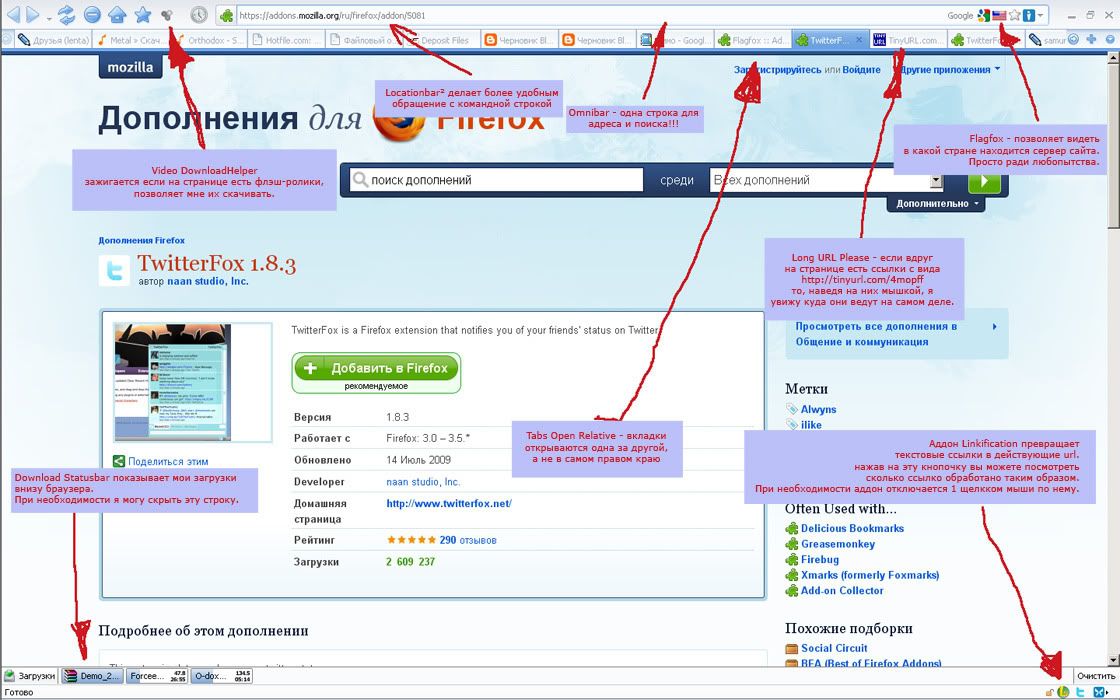
Полезные аддоны для Mozilla Firefox.

С того момента, как я сумел оптимизировать рабочее место в браузере, я, надо сказать, нашёл несколько очень хороших аддонов к Mozilla Firefox.
"Ну, это мы уже слышали!" - скажете вы. Об этом же недавно писали "Интернетные штучки", да и, наверное, уже куча людей. Но всякий делает акцент на том, что важно именно ему. А разным людям надо разное. Индивидуальность, однако!
Ну вот, я скажу о том, что приглянулось мне, и о чём я раньше был не в курсе. А теперь наслаждаюсь жизнью с новыми аддонами. Принт-скрины и более подробную информацию вы можете посмотреть на самих страницах аддонов, я лишь вкратце опишу то что они делают:
  • Omnibar - совмещает командную строку браузера со строкой поиска. Уууху! То есть одна строка, как в Chrome! Это избавляет лично меня от необходимости лишний раз двигать мышкой или нажимать кнопку Tab. Спасибо создателю.
  • Tabs Open Relative - делает так, что новые открываемые вами вкладки открываются справа от той, на которой вы находитесь, а не в самом правом краю (так же, как и в Chrome).
  • Linkification - превращает текстовые ссылки на странице в действующие гиперссылки. Удобно, потому что избавляет нас от необходимости ручками выделать адрес, копировать и вставлять в командную строку.
  • Long URL Please - позволяет, при наведении мышкой на сокращённые адреса типа http://tinyurl.com/4mopff видеть то, куда этот адрес, на самом деле ведёт. Чтоб лишний раз не ходить по всяким уже известным адресам и спам-ссылкам.
  • Download Statusbar - открывает новые закачки без возникновения нового окна загрузок Мозиллы. Удобнейшая вещь. Эта функция, кстати, по умолчанию есть в Chrome.
  • Video DownloadHelper -позволяет загружать флэш и медиа имеющиеся на странице. Загружает отовсюду, даже там где другие подобные плагины и всякие FlashGot и videosaver.ru никогда не действуют.
  • Locationbar² - приянтая функция, которая действует в строк навигации. Выделяет основной домен чёрным, а остальной адрес делает серым (как в Chrome), но кроме этого есть более полезная штука. Когда мы хотим выйти с адреса вроде https://addons.mozilla.org/ru/firefox/addon/4014/ просто на https://addons.mozilla.org/ru/ - нам приходится выделять firefox/addon/4014/ и удалять ручками. А этот аддон позволяет это делать просто с нажатой кнопкой Ctrl щёлкнуть мышью на нужном уровне (в данном случае на /ru/).
И несколько просто не столь функциональных, сколько интересных аддонов:
  • NoDoFollow - подсвечивает ссылки, с атрибутом nofollow или dofollow. Пригодится сеошникам.
  • Flagfox - значек, который показывает в какой стране реально расположен сервер сайта.
  • FaviconizeTab - позволяет, при желании, сокращать длину той или иной вкладке в браузере до размера favicon-картинки сайта. Удобно тем, что экономит место и позволяет не мотать туда сюда вкладки, если их открыто много.
  • New Tab JumpStart - делает в пустой вкладке сайта превьюшки тех сайтов, которые вам нужны. Это по умолчанию есть в Opera и Chrome. Может и в Мозиле скоро будет.
  • Prism for Firefox - позволяет создавать для той или иной веб-страницы ярлык на рабочем столе компьютера (в Хром это по умолчанию).
Ну, и для наглядности, покажу как выглядит браузер у меня самого (щёлкните, чтоб увеличить).


Об аддонах FlashBlock, AdBlockPlus и Xmarks я уже ничего говорить не буду, так как все знают и используют.
Если вам понравилась тема на скриншоте - так это FoxWorld.

среда, 26 августа 2009 г.

В виджете "теги" стало возможным делать "облако тегов".

Собственно в названии поста всё сказано.
Раньше мы это тоже делали, но приходилось самим вставлять код.
Но теперь это уже введено в официальную версию "Blogger", и для этого надо лишь выбрать нужную опцию.

Более часто употребляемые теги будут крупнее, менее популярные - меньше:

Кроме этого можно нажать в настройках виджета "Выбранные ярлыки" и оставить для отображения только те, которые вы хотите видеть:

 
Да. А 17 августа "Blogger"-у исполнилось 10 лет. И, помимо всего прочего, разработчики обещали, приурочивая это к юбилею, подарить нашей любимой блог-платформе ещё несколько новых фишек. Часть из них - те о которых просили пользователи этой весной, часть - что-то такое что хотят ввести сами разработчики.
Там у них какая-то нереальная движуха по этому поводу. Есть даже специальный сайт, куда пользователи вносят предложения, а потом голосуют за те или иные. Можете посмотреть на результат.
В целом же 2852 человека внесли 1944 идеи по поводу улучшения сервиса. За идеи, в процессе голосования, был отдан 71391 голос.
Так что работы у разработчиков ещё мнооого!..
Поздравляю с юбилеем всех пользователей Blogger! =)

P.S.: Читаю идеи по улучшению сервиса. Очень дельные. Если их реализация будет осуществляться - это будет неминуемыми шагами к созданию совершенного блога.

вторник, 18 августа 2009 г.

Онлайн синхронизация закладок Chrome с вашим Google-аккаунтом.

В Firefox есть удобный аддон - Xmarks. Он позволяет синхронизировать ваши закладки между несколькими компьютерами. То есть ваши закладки хранятся под паролем где-то на сервере Xmarks. Говорят что сейчас уже существует бета-версия Xmarks для Chrome.
Но Google уже сами выпустили дополнение, позволяющее это делать без дополнительных плагинов. Пока оно доступно только тем, кто использует та называемый dev-channel, то есть предварительную версию для тестеров.
Суть синхронизации в том, что те закладки, которые у вас есть в Хроме импортируются в ваш аккаунт Google Docs в отдельную папку под названием Google Chrome, рядом с которой будет соответствующий значок браузера. С этой папкой и будут синхронизироватсья закладки, которые вы будете добавлять или убирать.
Чтобы включить синхронизацию - надо переключиться на dev-channel. А затем, после того как вы переключитесь (если вы уже не на нём) - надо щёлкнуть правой кнопки мыши по ярлыку программы Chrome. И дописать так, где указано ниже строчку: --enable-sync


После этого надо запустить Хром с этого ярлыка и пойти в настройки браузера.
То есть нажать на ключик в верхнем правом углу экрана ("настройка и управление Google Chrome").
И там вы увидите новую строку, которая будет называться:
"Synk my bookmarks..."
Щелкайте на неё. Появится меню, в котором мы вводите свой логин и пароль от аккаунта Google.
После этого происходит синхронизация.
По сути это всё.
Можно потом зайти в свои https://docs.google.com/ и посмотреть на появившуюся папку закладок.
Подробности: http://blog.chromium.org/2009/08/bookmarks-here-bookmarks-there.html